วิธีใช้ Magnific AI อัปสเกลภาพให้คมชัดระดับ 8K ด้วยโครงคำสั่งคุมรายละเอียดไม่ให้เพี้ยน
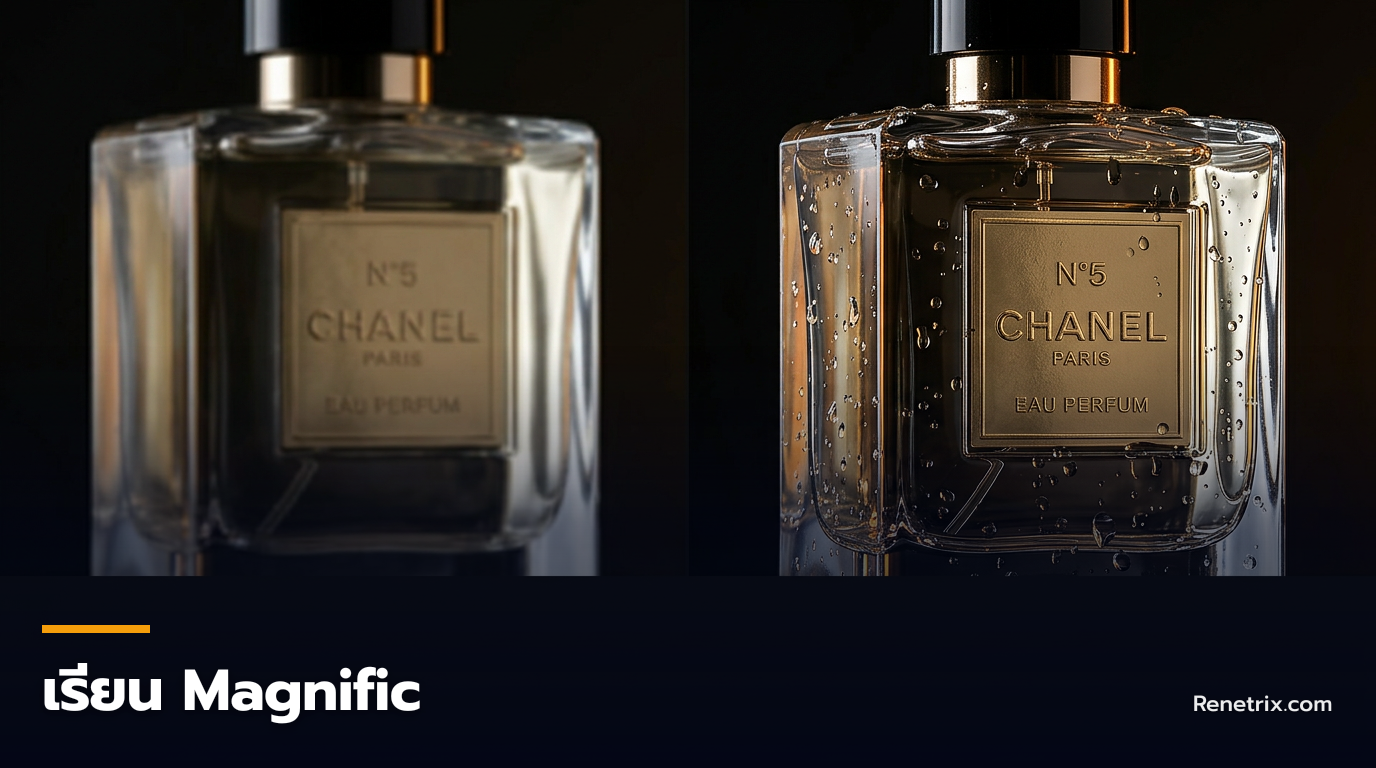
ทำไมการอัปสเกลภาพด้วย Magnific AI ถึงต้องใช้โครงสร้างคำสั่งเฉพาะ?
ปัญหาที่กราฟิกดีไซเนอร์และช่างภาพเจอบ่อยที่สุดเมื่อใช้ Magnific AI ในการอัปสเกลภาพคือ 'ภาพเพี้ยน' เช่น หน้าตาของนางแบบเปลี่ยนไป วัสดุของสินค้ากลายเป็นพื้นผิวอื่น หรือมีรายละเอียดแปลกปลอมโผล่ขึ้นมา แม้ว่าภาพจะคมชัดขึ้นก็ตาม
การป้อนคำสั่งแบบลอยๆ เช่น 'high resolution, 8k, photorealistic' ไม่เพียงพอที่จะควบคุม AI ได้ การเรียน Magnific ให้ใช้งานได้จริงในระดับมืออาชีพ จำเป็นต้องใช้ 'โครงสร้างคำสั่งคุมรายละเอียด' (Prompt Pattern) ที่ระบุเจาะจงลงไปในแต่ละมิติของภาพ เพื่อบังคับให้ AI สร้างรายละเอียดใหม่ลงบนพื้นฐานของพิกเซลเดิมอย่างแม่นยำที่สุด
โครงสร้างคำสั่งควบคุมรายละเอียด (Prompt Pattern Template)
นี่คือเทมเพลตคำสั่งมาตรฐานที่ออกแบบมาเพื่อรักษารายละเอียดเดิมของภาพ พร้อมกับเพิ่มความคมชัดในจุดที่จำเป็น คุณสามารถคัดลอกไปปรับเปลี่ยนตัวแปรในวงเล็บ [ ] ให้ตรงกับงานของคุณได้ทันที
[ประเภทของภาพ] of [สิ่งที่อยู่ในภาพหลัก] with [รายละเอียดพื้นผิวที่ต้องการเน้น], [สภาพแสงและโทนสี], [สไตล์ของกล้องและเลนส์] --no [สิ่งที่ไม่ต้องการให้ AI เติมเข้ามา]
คำอธิบายหน้าที่ของแต่ละส่วนในโครงสร้างคำสั่ง:
- ประเภทของภาพ: ระบุให้ชัดเจนว่าเป็นภาพประเภทใด เช่น Studio commercial photography, Editorial portrait, หรือ 3D product render เพื่อให้ AI เลือกสไตล์การเรนเดอร์พื้นผิวได้ถูกต้อง
- สิ่งที่อยู่ในภาพหลัก: ระบุประธานของภาพให้ชัดเจนที่สุด ป้องกันไม่ให้ AI ตีความพิกเซลเบลอๆ เป็นสิ่งอื่น
- รายละเอียดพื้นผิวที่ต้องการเน้น: ส่วนสำคัญที่สุดในการคุมไม่ให้เพี้ยน เช่น ระบุสภาพผิว รูขุมขน เนื้อผ้า หรือลายไม้ เพื่อให้ AI เติมรายละเอียดเฉพาะจุดได้อย่างสมจริง
- สภาพแสงและโทนสี: ระบุทิศทางแสง เช่น Soft studio lighting หรือ Rim light เพื่อไม่ให้ AI สร้างเงาใหม่ที่ขัดกับรูปเดิม
- สไตล์ของกล้องและเลนส์: ช่วยคุมความตื้นลึกของภาพ เช่น Shot on 85mm lens, f/1.8 เพื่อรักษาความเบลอของฉากหลัง (Bokeh) ไม่ให้ AI พยายามไปเติมรายละเอียดในจุดที่ควรจะเบลอ
- --no (Negative Prompt): ระบุสิ่งห้าม เช่น --no plastic skin, deformed, extra limbs เพื่อป้องกันไม่ให้ AI ปรับผิวคนจนเนียนเป็นพลาสติก หรือสร้างรายละเอียดที่ผิดเพี้ยน
ตัวอย่างการนำไปใช้งานจริงในสถานการณ์ต่างๆ
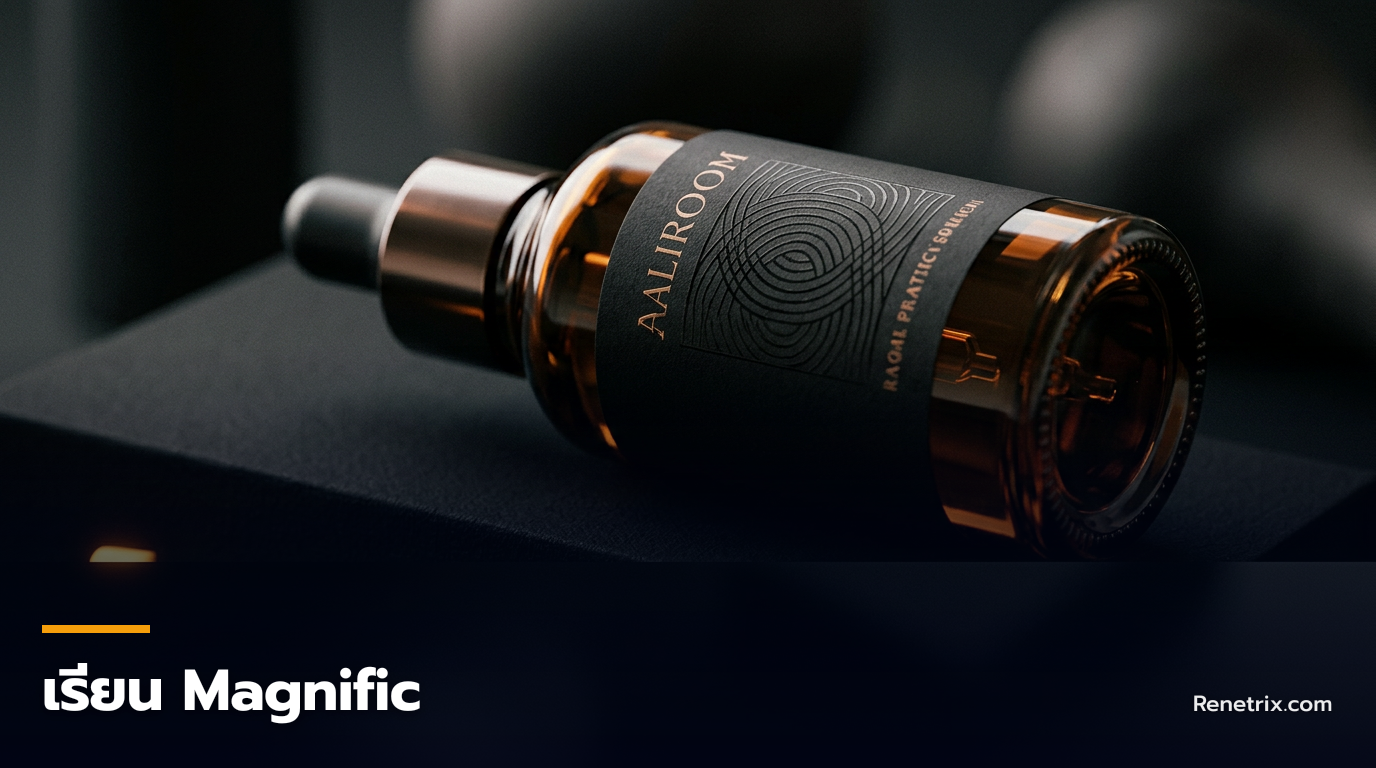
สถานการณ์ที่ 1: งานอัปสเกลภาพถ่ายสินค้า (ขวดเครื่องสำอาง)
- โจทย์: ต้องการขยายภาพถ่ายขวดเซรั่มแก้วที่มีหยดน้ำเกาะ เพื่อนำไปพิมพ์บนป้ายบิลบอร์ดขนาดใหญ่
- คำสั่งที่ใช้: 'Studio commercial photography of a luxury amber glass serum bottle with realistic water droplets, detailed embossed gold lettering, smooth glass texture, soft studio lighting with subtle reflections, shot on 100mm macro lens --no scratches, dust, plastic texture'
สถานการณ์ที่ 2: งานพอร์ตเทรตนางแบบแฟชั่น
- โจทย์: ต้องการอัปสเกลภาพถ่ายบุคคลเพื่อใช้ในนิตยสารแฟชั่น โดยต้องการรักษาลักษณะใบหน้าเดิมแต่เพิ่มความคมชัดของเส้นผมและเนื้อผิว
- คำสั่งที่ใช้: 'Editorial fashion portrait of a Thai woman, highly detailed skin texture with visible pores, individual hair strands visible, soft natural window light, shot on 85mm lens, f/2.0 --no airbrushed skin, plastic look, blurry eyes'
ข้อจำกัดและกรณีที่ไม่ควรใช้ Magnific AI
แม้ว่า Magnific AI จะทรงพลังมาก แต่ก็มีข้อจำกัดสำคัญที่คนทำงานต้องระวัง:
- งานที่ต้องการความถูกต้องของตัวอักษร 100%: หากภาพต้นฉบับมีตัวอักษรขนาดเล็กมากที่เบลอจนอ่านไม่ออก Magnific มักจะเดาตัวอักษรผิดเพี้ยนไปเป็นภาษาที่ไม่มีจริง แนะนำให้ลบตัวอักษรออกก่อนอัปสเกล แล้วค่อยนำมาใส่ใหม่ใน Photoshop
- ภาพที่เบลอจากการสั่นของกล้อง (Motion Blur): Magnific ไม่สามารถแก้ไขภาพที่เบลอจากการเคลื่อนไหวได้ดีนัก มันมักจะพยายามสร้างรายละเอียดซ้อนทับบนความเบลอ ทำให้ภาพดูหลอกตา
- การตั้งค่า Creativity ที่สูงเกินไป: หากปรับค่า Creativity เกินกว่า 3 สำหรับงานสินค้า หรือเกินกว่า 2 สำหรับงานพอร์ตเทรต ภาพจะเริ่มสูญเสียอัตลักษณ์เดิมทันที ควรเริ่มต้นที่ค่าต่ำๆ ก่อนเสมอ
คำถามที่พบบ่อย
ทำไมอัปสเกลภาพสินค้าแล้วโลโก้แบรนด์เพี้ยน เปลี่ยนเป็นตัวอักษรอื่น?
เนื่องจาก AI พยายามตีความพิกเซลที่เบลอให้คมชัดขึ้น วิธีแก้คือให้ตั้งค่า Resemblance ให้สูงขึ้น (ระดับ 3-4) หรือใช้ฟีเจอร์ Masking ระบายทับบริเวณโลโก้เพื่อสั่งไม่ให้ AI เข้าไปยุ่งกับบริเวณนั้น แล้วค่อยนำไปแต่งตัวอักษรต่อใน Photoshop
ควรเลือกขนาดการอัปสเกลเท่าไหร่ดีระหว่าง 2x, 4x หรือมากกว่า?
แนะนำให้เริ่มที่ 2x ก่อนเสมอ เพื่อดูว่า AI เติมรายละเอียดได้ตรงตามที่ต้องการหรือไม่ หากพอใจแล้วจึงค่อยนำภาพที่ได้มาอัปสเกลต่ออีกรอบ การข้ามไป 4x ทันทีอาจทำให้เกิดริ้วรอยแปลกปลอมที่ควบคุมได้ยาก
การใช้ Magnific AI อัปสเกลภาพถ่ายบุคคล มีวิธีคุมไม่ให้หน้าตาเปลี่ยนไปอย่างไร?
ต้องใช้ Preset 'Portrait' ควบคู่กับการตั้งค่า Creativity ให้อยู่ในระดับติดลบหรือต่ำกว่า 1 และในช่องคำสั่งต้องระบุคำว่า 'highly detailed skin texture, visible pores' เพื่อบังคับให้ AI เพิ่มความคมชัดเฉพาะพื้นผิวแทนการเปลี่ยนโครงสร้างใบหน้า
อ่านต่อ
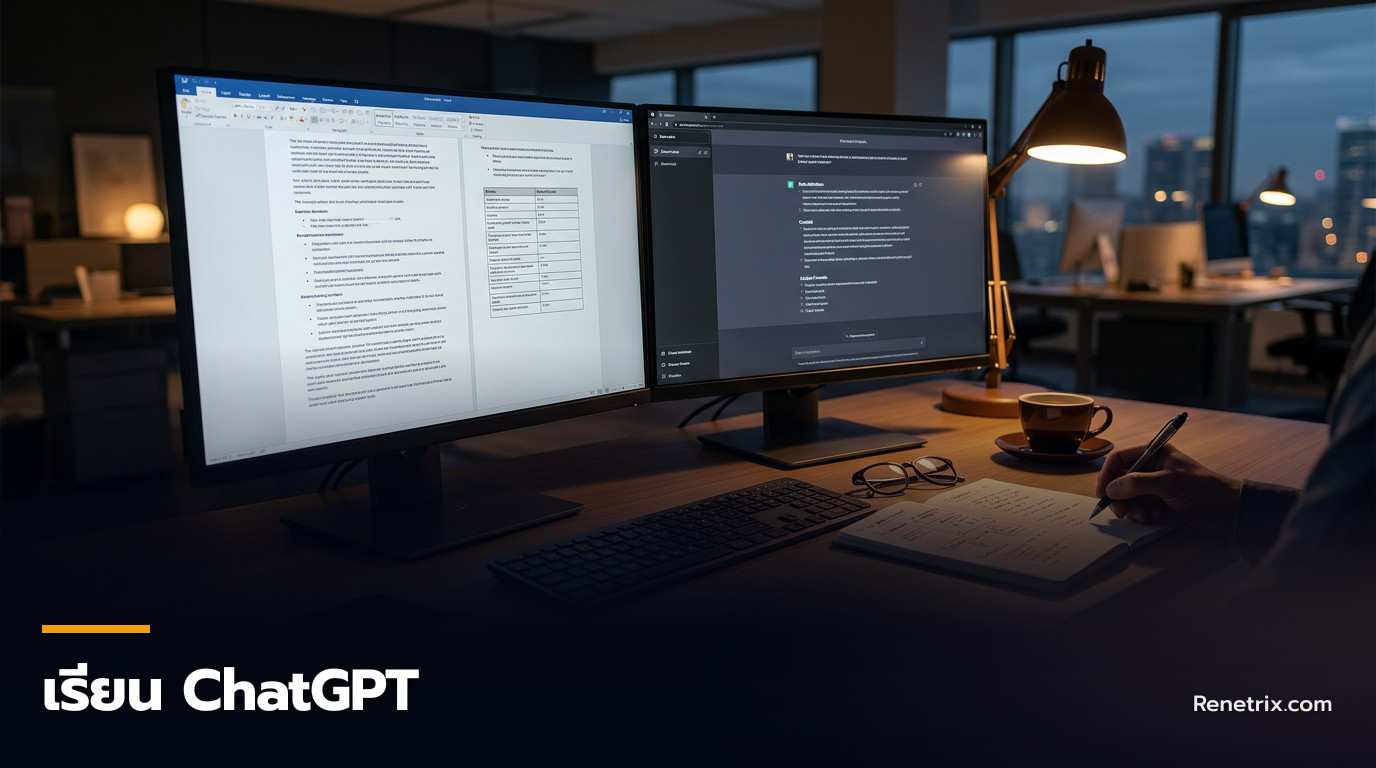
วิธีใช้ ChatGPT ทำงานด้วย 3 โครงสร้าง Prompt สำเร็จรูปที่ก๊อปปี้ไปใช้งานได้ทันที
การใช้ ChatGPT ให้ได้ผลลัพธ์ที่แม่นยำและพร้อมใช้งานจริง ไม่ใช่การพิมพ์คุยไปเรื่อยๆ แต่คือการใช้โครงสร้างคำสั่ง (Prompt Pattern) ที่กำหนดบทบาท บริบท และรูปแบบผลลัพธ์ที่ชัดเจน เพื่อให้ AI ทำงานแทนคุณได้อย่างสมบูรณ์แบบ
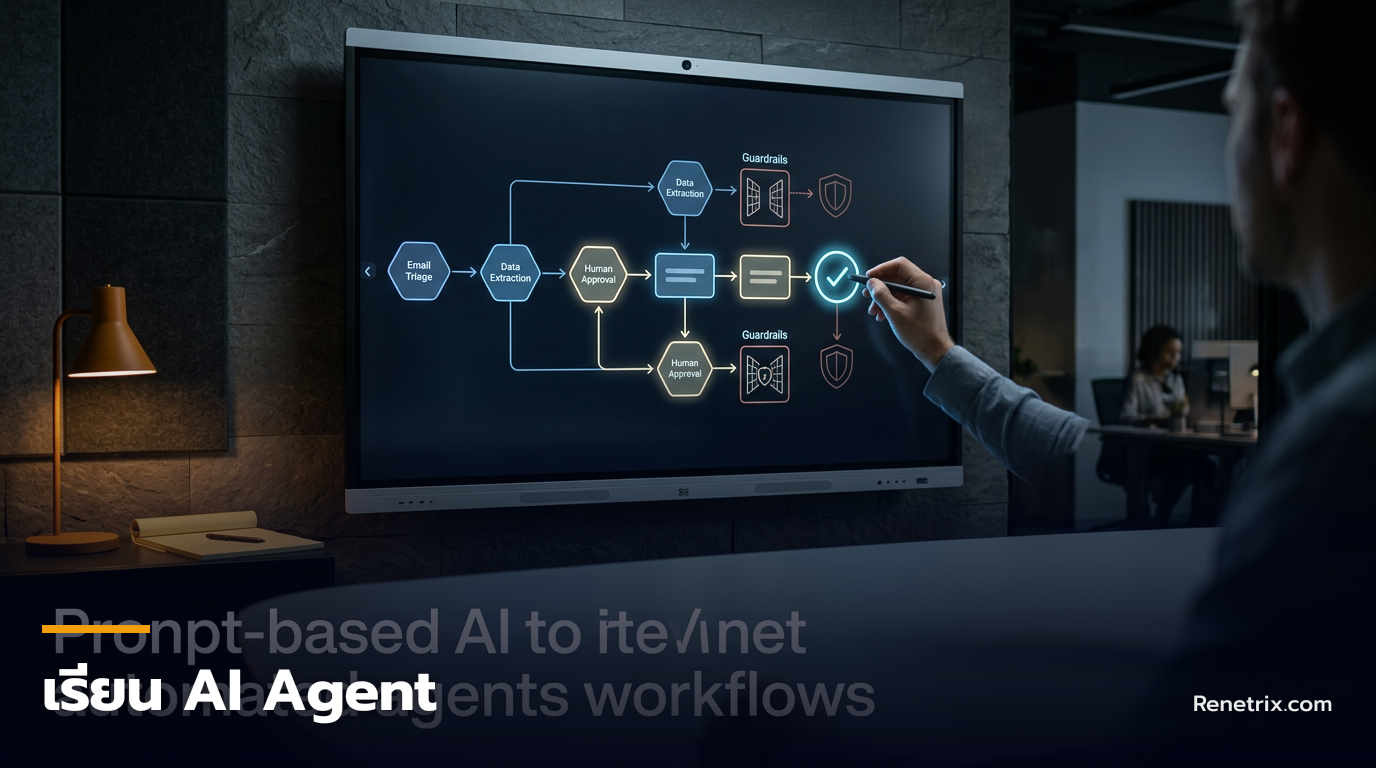
วิธีใช้ AI Agent ทำงานแทนคุณด้วย 3 Prompt Template ที่คัดลอกไปใช้ได้ทันที
การเปลี่ยน AI จากผู้ช่วยตอบคำถามให้กลายเป็น AI Agent ที่ทำงานหลายขั้นตอนได้เอง เริ่มต้นง่ายๆ ด้วยการกำหนดบทบาท เป้าหมาย และขอบเขตการตัดสินใจที่ชัดเจนผ่านระบบคำสั่งที่รัดกุม
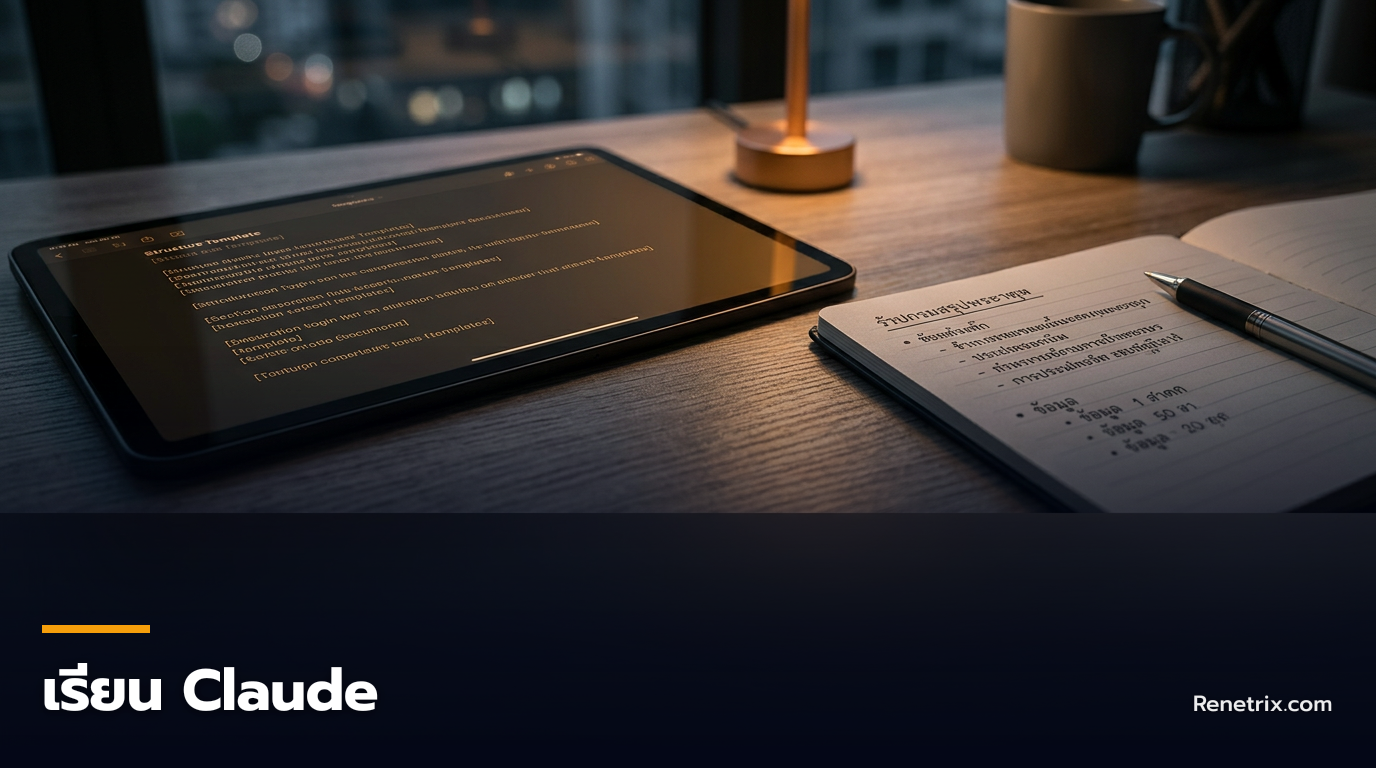
วิธีใช้ Claude ด้วย 3 โครงสร้างคำสั่งแบบเติมคำ ทำงานเอกสารเสร็จไวใน 5 นาที
การสั่งงาน Claude ให้ได้ผลลัพธ์แม่นยำ 100% ไม่ใช่เรื่องของโชคชะตา แต่คือการใช้โครงสร้างคำสั่ง (Prompt Pattern) ที่ชัดเจน ซึ่งช่วยให้คนทำงานออฟฟิศสามารถสรุปเอกสารยาว 50 หน้า หรือวิเคราะห์ข้อมูลยอดขายเสร็จได้ภายในไม่กี่นาที
วิธีใช้ Magnific AI อัปสเกลภาพไม่ให้เบี้ยว: 4 ข้อผิดพลาดที่กราฟิกดีไซเนอร์ตกม้าตายบ่อยที่สุด
การอัปสเกลภาพด้วย Magnific AI ให้ได้คุณภาพงานพิมพ์ระดับสตูดิโอโดยที่รายละเอียดไม่เพี้ยน จำเป็นต้องเข้าใจการควบคุมค่า Creativity และ HDR เพื่อไม่ให้ AI เติมรายละเอียดปลอมจนภาพเสียสัดส่วน