วิธีใช้ Magnific AI อัปสเกลภาพไม่ให้เบี้ยว: 4 ข้อผิดพลาดที่กราฟิกดีไซเนอร์ตกม้าตายบ่อยที่สุด
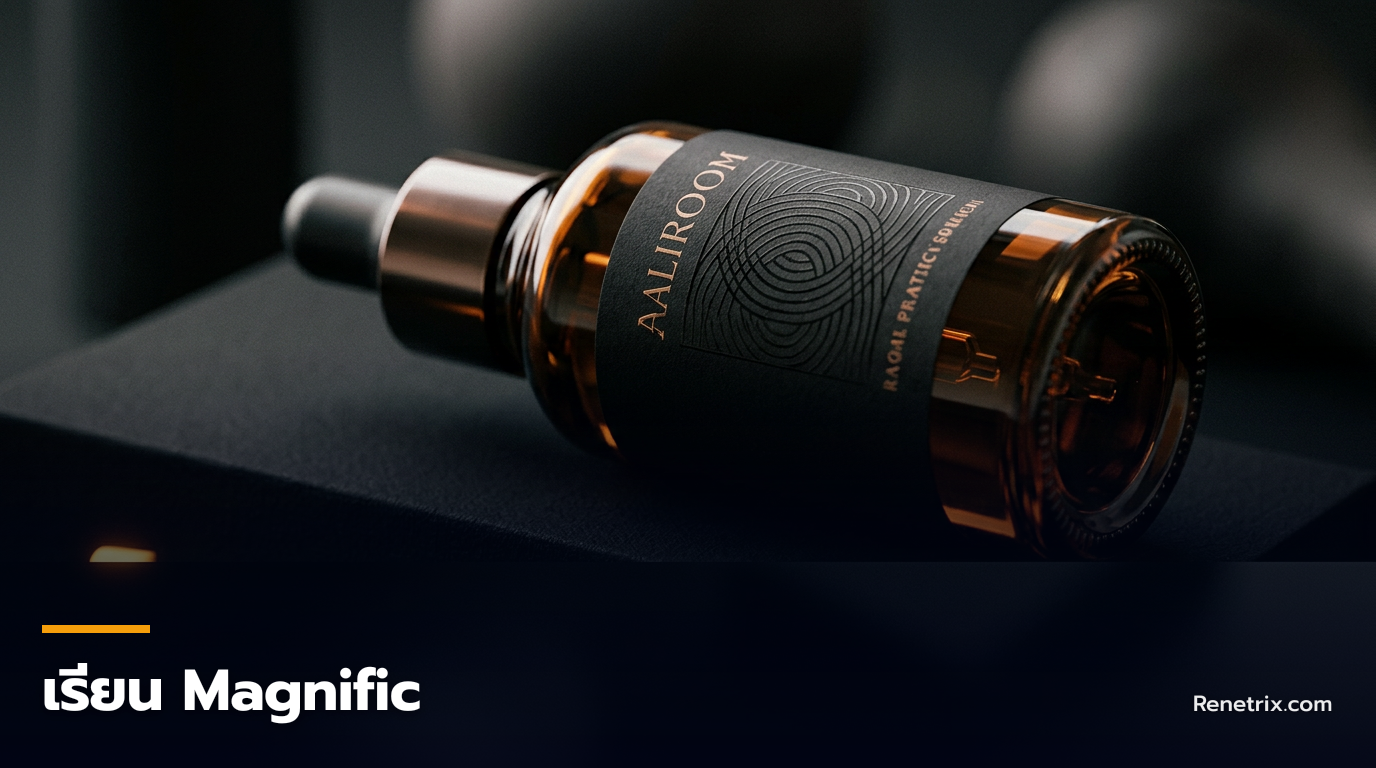
ทำไมอัปสเกลภาพด้วย Magnific AI แล้วหน้าเบี้ยว ตัวหนังสือเพี้ยน?
หลายครั้งที่กราฟิกดีไซเนอร์และคนทำภาพสินค้าพยายามใช้ Magnific AI ในการขยายภาพเพื่อส่งพิมพ์ขนาดใหญ่ หรือทำบิลบอร์ด แล้วพบว่าผลลัพธ์ที่ได้กลับใช้งานจริงไม่ได้ เพราะ AI เติมรายละเอียดแปลกๆ เข้ามา เช่น ตัวหนังสือกลายเป็นภาษาต่างดาว ผิวหน้าคนขรุขระเหมือนหิน หรือโลโก้สินค้าเบี้ยวจนเสียอัตลักษณ์แบรนด์
ปัญหานี้ไม่ได้เกิดจากเครื่องมือไม่มีประสิทธิภาพ แต่เกิดจากการตั้งค่าพารามิเตอร์ที่ไม่สอดคล้องกับประเภทของภาพต้นฉบับ การเข้าใจจุดอ่อนและข้อจำกัดของพลัง Generative Upscaling จะช่วยให้คุณควบคุมผลลัพธ์ได้แม่นยำ 100% ในทุกโปรเจกต์
4 ข้อผิดพลาดจากการใช้งานจริง: อาการ สาเหตุ และวิธีแก้ไข
จากการทำงานจริงในสตูดิโอออกแบบ เราพบข้อผิดพลาดหลัก 4 ประการที่ทำให้งานเสียหายและเสียเวลาเรนเดอร์ใหม่โดยเปล่าประโยชน์
1. หน้าคนและดวงตาเบี้ยว (The Creepy Face Effect)
- อาการที่พบ: ใบหน้าของนางแบบหรือนายแบบมีริ้วรอยลึกเกินจริง ดวงตาสองข้างขนาดไม่เท่ากัน หรือฟันดูผิดรูปหลังจากกดขยายภาพ
- สาเหตุ: ตั้งค่า Creativity สูงเกินไป (มักเกิน +4) ทำให้ AI พยายามจินตนาการและสร้างรูขุมขนหรือรายละเอียดผิวใหม่ขึ้นมาเองโดยไม่อ้างอิงโครงหน้าเดิม
- วิธีแก้ไข: สำหรับภาพพอร์ตเทรต ให้ลดค่า Creativity ลงมาอยู่ที่ -1 ถึง +2 และเพิ่มค่า Resemblance ไปที่ +2 ถึง +4 พร้อมทั้งเขียนใน Prompt กำกับชัดเจน เช่น 'clean skin, soft studio lighting, professional portrait' เพื่อบีบให้ AI สร้างเฉพาะรายละเอียดที่สมเหตุสมผล
2. ตัวหนังสือและโลโก้กลายเป็นภาษาต่างดาว (The Alien Text)
- อาการที่พบ: ตัวอักษรบนฉลากสินค้า หรือข้อความบนเสื้อผ้าเพี้ยน กลายเป็นสัญลักษณ์แปลกๆ ที่อ่านไม่ออก
- สาเหตุ: AI ไม่เข้าใจระบบภาษาและการสะกดคำ มันมองตัวอักษรเป็นเพียง 'ลวดลาย' (Texture) ชนิดหนึ่ง เมื่อสั่งให้อัปสเกล มันจึงพยายามวาดลวดลายนั้นซ้ำตามความเข้าใจของโมเดล
- วิธีแก้ไข: หากภาพมีตัวหนังสือขนาดใหญ่ ให้ใช้เครื่องมือลบตัวหนังสือออกก่อนนำเข้า Magnific หรือหากจำเป็นต้องเก็บไว้ ให้ปรับค่า Resemblance ขึ้นไปที่ระดับสูงสุด (+10) และหลีกเลี่ยงการใช้คำสั่งที่สั่งให้เพิ่มดีเทลในบริเวณที่มีตัวอักษร
3. ภาพสินค้าดูสกปรก มีจุดนอยส์และเกลนล้น (The Over-Textured Disaster)
- อาการที่พบ: ผิวของผลิตภัณฑ์ที่เป็นพลาสติกเรียบเนียน หรือโลหะขัดเงา กลับมีจุดสีเทา เกลนหยาบ หรือรอยขีดข่วนโผล่ขึ้นมาเต็มไปหมด
- สาเหตุ: การเปิดค่า HDR (High Dynamic Range) สูงเกินไป ร่วมกับการเลือกประเภทภาพ (Type) เป็น '3D Render' หรือ 'Illustration' แทนที่จะเป็น 'Clean Art' หรือ 'Photography'
- วิธีแก้ไข: ปรับค่า HDR ลงเหลือ 0 หรือติดลบ เลือกประเภทภาพให้ตรงกับงานจริง หากเป็นสินค้าผิวเรียบแนะนำให้เลือก 'Clean Art' หรือ 'Graphic Design' เพื่อคุมโทนผิวให้เนียนสะอาด
4. สัดส่วนภาพบิดเบี้ยวเมื่ออัปสเกลหลายเท่า (The Proportional Distortion)
- อาการที่พบ: แขนขาของแบบดูยาวผิดปกติ หรือรูปทรงของขวดสินค้าดูเบี้ยวบูดเมื่อสั่งขยายขนาดแบบ 4x หรือ 8x ในครั้งเดียว
- สาเหตุ: การข้ามขั้นขยายขนาดใหญ่เกินไปในรอบเดียวทำให้ AI ต้องจินตนาการพื้นที่ที่ขาดหายไปจำนวนมาก
- วิธีแก้ไข: ใช้วิธีอัปสเกลแบบทีละขั้น (Step-by-Step Upscaling) เริ่มจาก 2x ก่อน แล้วนำภาพผลลัพธ์มาเช็กความถูกต้อง จากนั้นจึงนำไปอัปสเกลต่ออีก 2x วิธีนี้จะช่วยรักษาโครงสร้างหลักของภาพได้ดีกว่าการกด 4x หรือ 8x ตั้งแต่รอบแรก
ตารางสรุปการแก้ปัญหาในการอัปสเกลภาพด้วย Magnific AI
คัดลอกตารางนี้เก็บไว้ดูหน้าจอคอมพิวเตอร์ของคุณเพื่อใช้เป็นคู่มือเช็กงานก่อนกดปุ่ม Upscale ทุกครั้ง
| อาการของภาพ | สาเหตุหลัก | ค่าพารามิเตอร์ที่ต้องปรับ | คำสั่ง Prompt ที่ควรใช้/เลี่ยง |
|---|---|---|---|
| หน้าคนดูแก่ มีริ้วรอยน่ากลัว | Creativity สูงเกินไป | ลด Creativity เหลือ -1 ถึง 1 / เพิ่ม Resemblance เป็น 3 | ใส่คำว่า 'smooth skin, soft focus' / เลี่ยงคำว่า 'hyper-detailed' |
| ตัวหนังสือบนฉลากสินค้าเพี้ยน | AI มองตัวอักษรเป็นลวดลาย | เพิ่ม Resemblance เป็น 10 / ลด Creativity เป็น 0 | เลี่ยงการใส่ Prompt อธิบายตัวอักษร ให้เน้นอธิบายรูปทรงขวด |
| ผิวพลาสติก/โลหะมีเกลนสกปรก | HDR สูงเกินไป | ปรับ HDR เป็น 0 หรือ -1 / เลือก Type: Clean Art | ใส่คำว่า 'clean surface, studio lighting, vector style' |
| สัดส่วนขวดหรือกล่องสินค้าบิดเบี้ยว | ขยายขนาดก้าวกระโดด (4x/8x) | ขยายทีละ 2x / ปรับระดับ Engine เป็น Standard (ไม่ใช้ Intense) | อธิบายรูปทรงเรขาคณิตของสินค้าใน Prompt เช่น 'perfect cylinder shape' |
ข้อจำกัดของ Magnific AI ที่คนทำงานพิมพ์ต้องรู้
แม้ว่า Magnific AI จะเป็นเครื่องมืออัปสเกลที่ทรงพลังที่สุดในปัจจุบัน แต่ก็มีข้อจำกัดที่คนทำงานสายโปรดักชันต้องระวัง:
- ไม่ใช่เวทมนตร์สำหรับภาพที่เบลอจัด: หากภาพต้นฉบับเบลอจนไม่เห็นรายละเอียดเลย AI จะสร้างภาพใหม่ขึ้นมาแทนที่ ซึ่งอาจไม่ใช่ภาพจริงของสินค้านั้น
- ไม่รองรับระบบสี CMYK: Magnific ทำงานบนระบบสี RGB เท่านั้น ก่อนส่งโรงพิมพ์ คุณต้องนำภาพที่อัปสเกลเสร็จแล้วมาแปลงโปรไฟล์สีใน Adobe Photoshop และปรับแต่งค่าสีที่อาจเพี้ยนไปจากการแปลงระบบสีเสมอ
คำถามที่พบบ่อย
ทำไมอัปสเกลภาพสินค้าใน Magnific แล้วโลโก้แบรนด์เพี้ยน มีวิธีแก้ไหม?
เกิดจาก AI พยายามเติมรายละเอียดลงในตัวอักษร วิธีแก้ที่ดีที่สุดคือการอัปสเกลภาพโดยลดค่า Creativity เหลือ 0 หรือใช้ฟีเจอร์ Masking เพื่อระบายสีทับบริเวณโลโก้ไม่ให้ AI เข้าไปยุ่ง แล้วค่อยนำโลโก้จริงมาแปะทับอีกครั้งใน Photoshop หลังอัปสเกลเสร็จ
ค่า Creativity และ Resemblance ใน Magnific ต่างกันอย่างไร?
Creativity คือค่าที่อนุญาตให้ AI จินตนาการและสร้างรายละเอียดใหม่ๆ เพิ่มเติมจากภาพเดิม ยิ่งค่าสูงภาพยิ่งคมชัดแต่จะเพี้ยนง่าย ส่วน Resemblance คือค่าที่สั่งให้ AI รักษาโครงสร้าง รูปทรง และสีสันของภาพต้นฉบับเอาไว้ ยิ่งค่าสูงภาพยิ่งเหมือนต้นฉบับ
ภาพที่อัปสเกลจาก Magnific สามารถส่งโรงพิมพ์ขนาดใหญ่ได้เลยไหม?
ส่งพิมพ์ได้เนื่องจากได้ความละเอียดที่สูงมาก แต่ต้องนำภาพมาแปลงระบบสีจาก RGB เป็น CMYK ในโปรแกรมอย่าง Photoshop ก่อน และควรตรวจสอบรายละเอียดตามขอบภาพว่าไม่มีสิ่งแปลกปลอมที่ AI สร้างขึ้นเกินมา
อ่านต่อ
วิธีใช้ Claude ตรวจงานออฟฟิศ: เช็กลิสต์ 5 ข้อสุดท้ายก่อนกดส่งหัวหน้า
ก่อนส่งรายงานหรือสรุปประชุมให้หัวหน้า ให้ใช้ Claude เป็นผู้ช่วยตรวจทานความถูกต้อง ความสมบูรณ์ และโทนเสียงของภาษาไทย เพื่อลดความผิดพลาดในการทำงานจริงได้ทันที
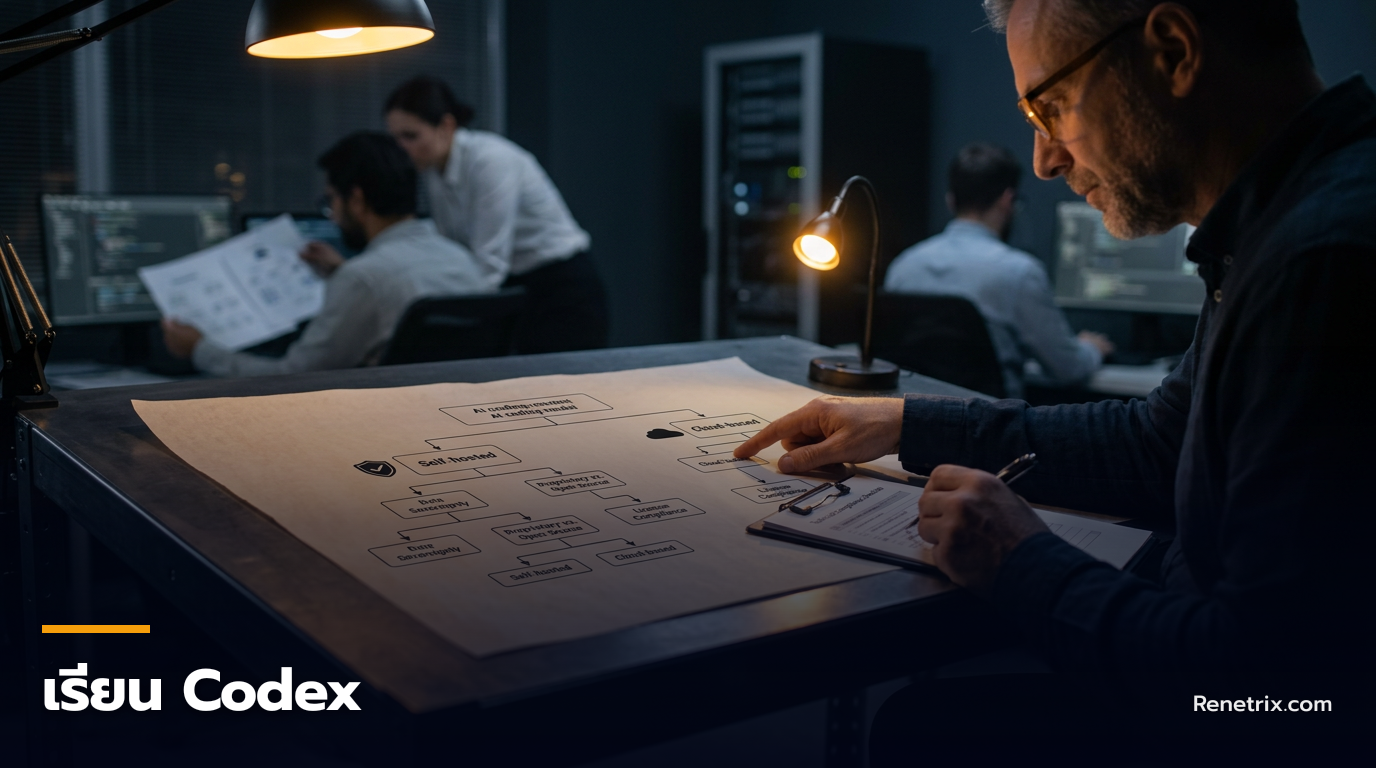
วิธีใช้ Codex เลือกเครื่องมือเขียนโค้ดด้วย AI ให้ถูกงานเพื่อลดต้นทุนและเวลาในองค์กร
การเลือกใช้โมเดลกลุ่ม Codex และ AI Code Assistant สำหรับองค์กรต้องพิจารณาจากเกณฑ์ความปลอดภัยของข้อมูล ความซับซ้อนของระบบ และต้นทุน เพื่อป้องกันปัญหาลิขสิทธิ์และข้อมูลรั่วไหล
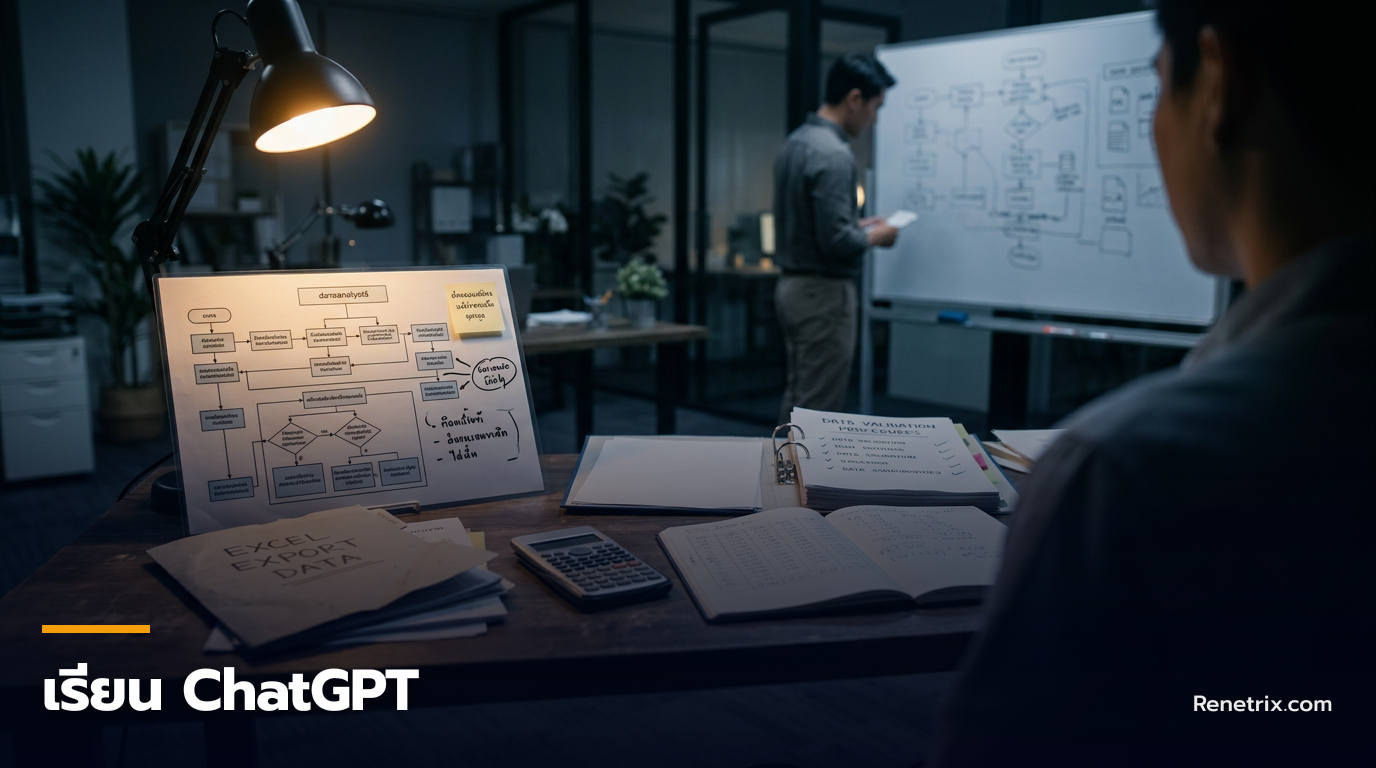
วิธีใช้ ChatGPT ทำงานเอกสารและการตลาด: เปรียบเทียบชัดๆ เลือกใช้ฟีเจอร์ไหนให้ถูกงาน
การใช้ ChatGPT ให้ได้ประสิทธิภาพสูงสุดไม่ใช่แค่การพิมพ์ Prompt แต่คือการเลือกใช้เครื่องมือย่อย (Features) ให้เหมาะกับประเภทงาน เพื่อประหยัดเวลาและลดความผิดพลาดในการทำงานจริง
วิธีใช้ Claude Cowork เลือกใช้ AI ทำงานแทนทีมออฟฟิศให้ถูกงานตามเกณฑ์ธุรกิจ
การเลือกใช้ Claude Cowork ทำงานแทนทีมออฟฟิศต้องตัดสินด้วยเกณฑ์ที่วัดได้ ทั้งด้านเวลา ต้นทุน คุณภาพ และความเสี่ยง เพื่อให้ AI ทำงานประจำแทนได้อย่างมีประสิทธิภาพสูงสุดโดยไม่ต้องเดา