วิธีใช้ Magnific AI อัปสเกลภาพสินค้าสำหรับงานพิมพ์ขนาดใหญ่โดยที่รายละเอียดไม่เพี้ยน
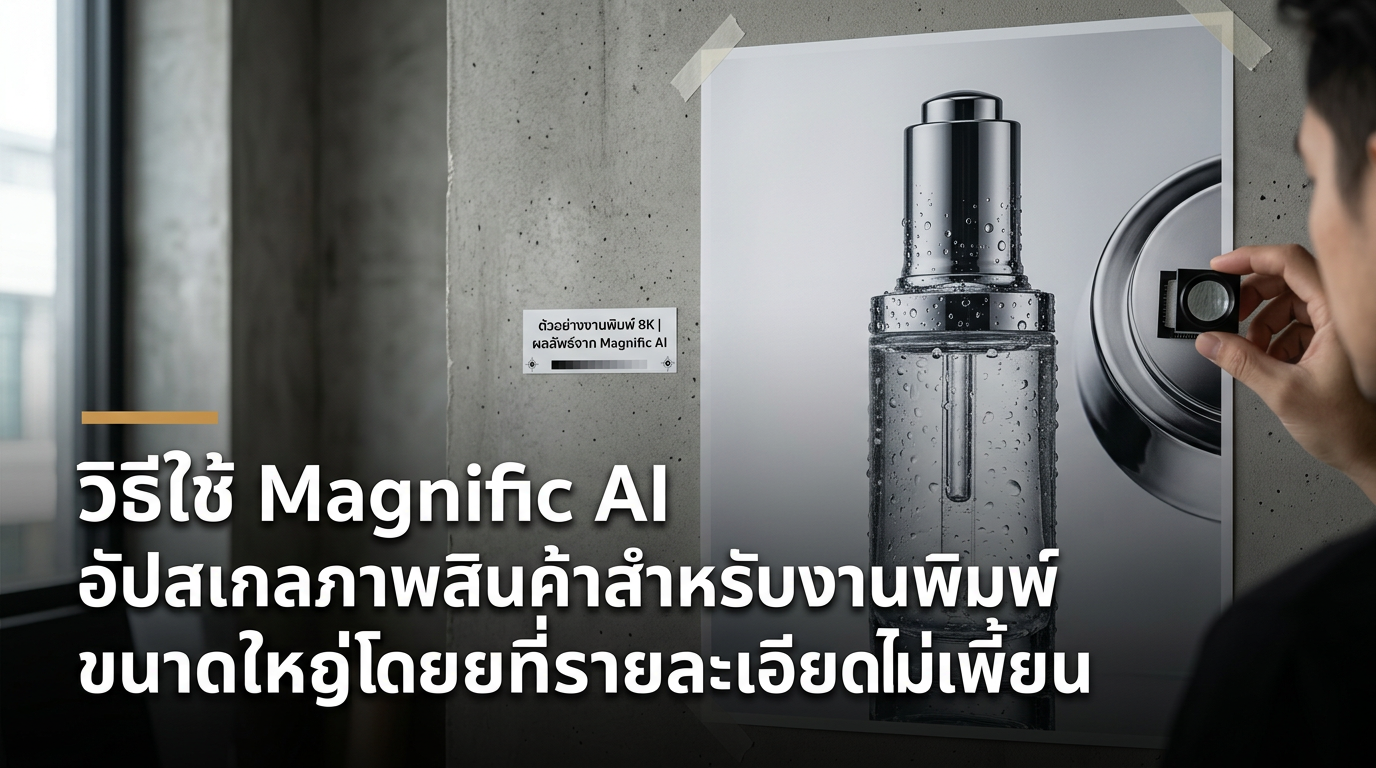
ทำไมการอัปสเกลภาพสินค้าด้วย AI ทั่วไปถึงใช้กับงานพิมพ์จริงไม่ได้?
ปัญหาใหญ่ที่สุดของกราฟิกดีไซเนอร์และคนทำภาพสินค้าเมื่อต้องขยายภาพถ่ายขนาดเล็กเพื่อส่งพิมพ์อิงค์เจ็ทหรือบิลบอร์ด คือภาพจะแตกเป็นพิกเซล และเมื่อพยายามใช้ AI อัปสเกลทั่วไป ตัว AI มักจะ 'คิดแทน' จนทำให้หน้าตาสินค้า โลโก้ หรือตัวอักษรบนฉลากบิดเบี้ยวไปจากความจริง ซึ่งเป็นเรื่องที่ยอมรับไม่ได้ในงานเชิงพาณิชย์
การเรียน Magnific AI เพื่อใช้งานจริงจึงไม่ใช่แค่การกดปุ่ม Upscale แต่คือการควบคุมสมดุลระหว่าง 'ความคิดสร้างสรรค์ของ AI (Creativity)' และ 'ความเหมือนจริงของต้นฉบับ (Resemblance)' เพื่อเพิ่มความละเอียดของภาพขึ้น 4 ถึง 8 เท่า โดยที่สัดส่วนและรายละเอียดของแบรนด์ยังอยู่ครบถ้วน
เวิร์กโฟลว์ 4 ขั้นตอน: จากภาพถ่ายมือถือสู่ไฟล์พิมพ์ขนาดใหญ่ 10K
นี่คือเวิร์กโฟลว์ที่ทีม Renetrix ใช้ในการทำงานจริงทุกสัปดาห์ สำหรับการเปลี่ยนภาพถ่ายสินค้ามุมมองจำกัดหรือภาพที่ลูกค้าส่งมาทาง Line ให้กลายเป็นไฟล์คุณภาพสูงพร้อมพิมพ์
ขั้นตอนที่ 1: เตรียมภาพและกำหนดสเกลเริ่มต้น (Input Preparation)
ก่อนนำภาพเข้า Magnific ให้ตรวจสอบและเตรียมภาพใน Photoshop ก่อนเสมอ
- ครอปตัดส่วนเกินและปรับสัดส่วนภาพ (Aspect Ratio) ให้ตรงกับงานพิมพ์ที่ต้องการ
- หากมีตัวอักษรหรือโลโก้ขนาดเล็กที่สำคัญมาก ให้ใช้เครื่องมือ Sharpen เฉพาะจุดนั้นเบาๆ เพื่อให้ AI อ่านค่าโครงสร้างได้ง่ายขึ้น
- ส่งออกไฟล์เป็น PNG เพื่อรักษาคุณภาพสีและรายละเอียด
ขั้นตอนที่ 2: ตั้งค่าพารามิเตอร์ควบคุมความเพี้ยน (The Control Settings)
เมื่ออัปโหลดภาพเข้าสู่ Magnific AI แล้ว การตั้งค่าสไลเดอร์คือหัวใจสำคัญที่สุดในการคุมไม่ให้ภาพเพี้ยน ให้ตั้งค่าตามสูตรนี้:
- Scale: เลือก 2x สำหรับรอบแรก (การอัปสเกลทีละ 2 เท่าสองรอบ จะได้ผลลัพธ์ที่เนียนกว่าการอัปสเกล 4x ในครั้งเดียว)
- Creativity (สำคัญที่สุด): ตั้งไว้ที่ -1 ถึง 1 สำหรับงานสินค้า หากตั้งสูงกว่านี้ AI จะเริ่มวาดลวดลายใหม่ลงบนตัวสินค้า
- Resemblance: ตั้งไว้ที่ 3 ถึง 4 เพื่อสั่งให้ AI ยึดโครงสร้างเดิมของภาพต้นฉบับอย่างเข้มงวด
- Fracturizer (ถ้ามี): ตั้งไว้ที่ 0 เพื่อป้องกันไม่ให้เกิดรอยหยักหรือรายละเอียดที่คมเกินจริงบนผิวสินค้า
ขั้นตอนที่ 3: เขียน Prompt เสริมรายละเอียดเฉพาะจุด (Targeted Prompting)
ในช่อง Prompt ของ Magnific ไม่ควรเขียนบรรยายเรื่องราว แต่ให้เขียนเฉพาะ 'พื้นผิววัสดุ' และ 'คุณภาพแสง' ที่ต้องการให้ AI เรนเดอร์เพิ่มขึ้น
โครงสร้างพารามิเตอร์และพรอมต์ตัวอย่างสำหรับงานสินค้าประเภทขวดเครื่องสำอาง/สกินแคร์:
- Prompt: 'extremely high detail, studio lighting, professional product photography, clean glass texture, realistic water droplets, sharp focus, 8k resolution, photorealistic'
- Engine: เลือก 'Product & Photography' หรือ 'Natural Art' ขึ้นอยู่กับสไตล์ของภาพ
ขั้นตอนที่ 4: การเก็บรายละเอียดขั้นสุดท้ายด้วย Photoshop (Post-Processing)
หลังจากดาวน์โหลดภาพที่อัปสเกลเสร็จแล้ว ให้เปิดภาพต้นฉบับและภาพจาก Magnific ซ้อนกันเป็น Layer ใน Photoshop
- ใช้ Layer Mask เพื่อลบส่วนที่ Magnific อาจจะเรนเดอร์เพี้ยน เช่น ตัวหนังสือบนฉลากสินค้า หรือโลโก้แบรนด์
- ดึงภาพโลโก้จากไฟล์ Vector ต้นฉบับมาวางทับในตำแหน่งเดิม เพื่อรับประกันว่าแบรนด์ดิ้งของลูกค้าจะคมชัด 100% โดยไม่มีการบิดเบี้ยว
ข้อจำกัดที่ต้องระวังในการใช้ Magnific AI
แม้ว่า Magnific จะเป็นเครื่องมืออัปสเกลภาพที่ดีที่สุดในปัจจุบัน แต่ก็มีข้อจำกัดที่คนทำงานจริงต้องรู้:
- ห้ามใช้กับตัวหนังสือยาวๆ: AI ไม่เข้าใจภาษาเขียน หากภาพต้นฉบับมีข้อความยาวๆ ตัวอักษรจะกลายเป็นภาษาต่างดาวทันที ต้องใช้การ Mask ทับใน Photoshop เสมอ
- ต้นทุนต่อภาพ: การเรนเดอร์แต่ละครั้งมีค่าใช้จ่ายเป็นเหรียญ (Credits) จึงควรวางแผนและตั้งค่าให้มั่นใจก่อนกดปุ่มเรนเดอร์
- ไม่ใช่เครื่องมือลบสิวหรือไดคัท: Magnific มีหน้าที่เพิ่มรายละเอียด (Detail Enhancer) ไม่ใช่เครื่องมือรีทัชเพื่อลบสิ่งสกปรกออกจากภาพ
คำถามที่พบบ่อย
ทำไมอัปสเกลภาพสินค้าแล้วตัวหนังสือบนฉลากเพี้ยน อ่านไม่รู้เรื่อง?
เนื่องจาก AI พยายามตีความพิกเซลที่เบลอให้กลายเป็นวัตถุใหม่ วิธีแก้คือต้องตั้งค่า Creativity ให้ต่ำลง (-2 ถึง 0) หรือใช้วิธีนำภาพที่อัปสเกลแล้วไปซ้อนทับกับภาพต้นฉบับใน Photoshop แล้ว Mask เอาตัวหนังสือจริงกลับคืนมา
ควรเลือก Engine ไหนใน Magnific สำหรับงานถ่ายภาพบุคคลและสินค้า?
สำหรับงานสินค้าแนะนำให้ใช้ Engine 'Product & Photography' ส่วนงานภาพบุคคลหรือแฟชั่นแนะนำให้ใช้ 'Natural Art' หรือ 'Portrait' เพื่อให้ได้ผิวสัมผัสที่เป็นธรรมชาติ ไม่ดูเป็นพลาสติกจนเกินไป
การอัปสเกลแบบ 2x สองรอบ กับ 4x รอบเดียว แบบไหนได้ผลลัพธ์ดีกว่ากัน?
การอัปสเกลทีละ 2x จำนวนสองรอบจะให้ผลลัพธ์ที่เนียนและควบคุมรายละเอียดได้ดีกว่า เนื่องจาก AI จะค่อยๆ เพิ่มพิกเซลและรายละเอียดทีละขั้น ทำให้ไม่เกิดอาการหลอน (Artifacts) หรือรายละเอียดแปลกปลอมโผล่เข้ามาในภาพ
อ่านต่อ
วิธีใช้ Codex เลือกเครื่องมือเขียนโค้ดด้วย AI ให้ถูกงานเพื่อลดต้นทุนและเวลาในองค์กร
การเลือกใช้โมเดลกลุ่ม Codex และ AI Code Assistant สำหรับองค์กรต้องพิจารณาจากเกณฑ์ความปลอดภัยของข้อมูล ความซับซ้อนของระบบ และต้นทุน เพื่อป้องกันปัญหาลิขสิทธิ์และข้อมูลรั่วไหล
วิธีใช้ ChatGPT ทำงานเอกสารและการตลาด: เปรียบเทียบชัดๆ เลือกใช้ฟีเจอร์ไหนให้ถูกงาน
การใช้ ChatGPT ให้ได้ประสิทธิภาพสูงสุดไม่ใช่แค่การพิมพ์ Prompt แต่คือการเลือกใช้เครื่องมือย่อย (Features) ให้เหมาะกับประเภทงาน เพื่อประหยัดเวลาและลดความผิดพลาดในการทำงานจริง
วิธีใช้ Claude Cowork เลือกใช้ AI ทำงานแทนทีมออฟฟิศให้ถูกงานตามเกณฑ์ธุรกิจ
การเลือกใช้ Claude Cowork ทำงานแทนทีมออฟฟิศต้องตัดสินด้วยเกณฑ์ที่วัดได้ ทั้งด้านเวลา ต้นทุน คุณภาพ และความเสี่ยง เพื่อให้ AI ทำงานประจำแทนได้อย่างมีประสิทธิภาพสูงสุดโดยไม่ต้องเดา
วิธีใช้ Claude ให้ถูกงาน: เทียบหมัดต่อหมัดในงานออฟฟิศเพื่อผลลัพธ์ที่ดีที่สุด
หยุดใช้ Claude แบบสุ่มสี่สุ่มห้า หากคุณต้องการงานเอกสารและวิเคราะห์ข้อมูลที่มีคุณภาพสูงสุด นี่คือเกณฑ์การเลือกใช้ Claude ให้ถูกงานด้วยตัวชี้วัดที่จับต้องได้จริง