วิธีใช้ Higgsfield สร้างวิดีโอ AI โฆษณา 15 วินาที: เวิร์กโฟลว์คุมมุมกล้องให้เป๊ะใน 5 ขั้นตอน
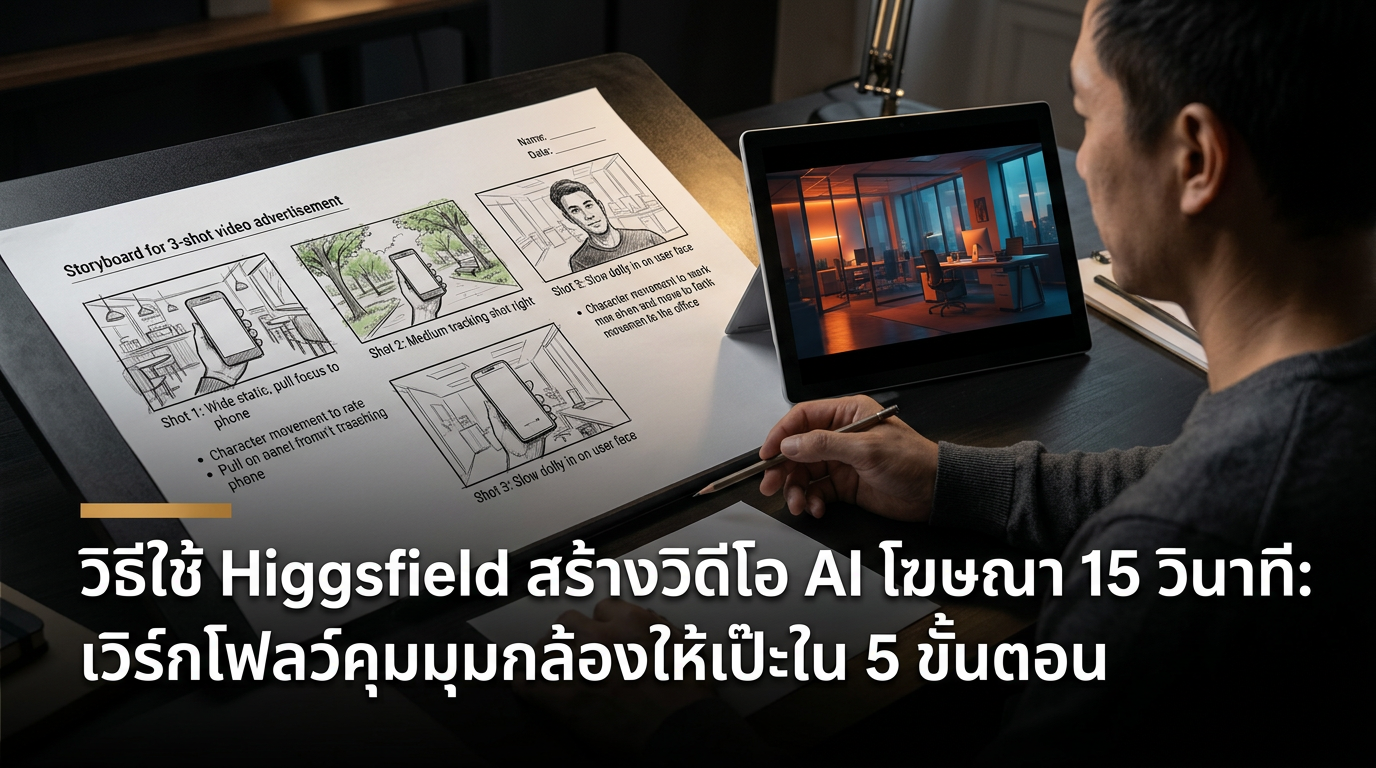
ทำไมคนทำโฆษณาต้องเรียน Higgsfield เพื่อคุมมุมกล้อง?
การสร้างวิดีโอโฆษณา 15 วินาทีให้เสร็จภายใน 1 ชั่วโมงเป็นเรื่องจริงที่ทำได้แล้ววันนี้ หากคุณเข้าใจวิธีใช้ Higgsfield ในการควบคุมมุมกล้องและการเคลื่อนไหวของตัวละครอย่างเป็นระบบ ปัญหาใหญ่ของคนทำโฆษณาที่ใช้ AI เจนวิดีโอคือ 'การสุ่ม' ที่ควบคุมทิศทางกล้องไม่ได้ แต่ Higgsfield มีจุดเด่นด้านการตีความคำสั่งเคลื่อนกล้อง (Camera Prompting) และการรักษาความต่อเนื่องของตัวละคร (Character Consistency) ที่แม่นยำสูง ทำให้เราสามารถเปลี่ยน Storyboard บนกระดาษให้กลายเป็นคลิปโฆษณาจริงได้โดยไม่ต้องออกกองถ่าย
อย่างไรก็ตาม Higgsfield ก็มีข้อจำกัดที่คนทำงานจริงต้องรู้ คือการประมวลผลข้อความภาษาไทยในตัว Prompt ยังทำได้ไม่ดีนัก และวิดีโอที่เจนออกมาอาจมีอาการบิดเบี้ยวของรายละเอียดขนาดเล็ก เช่น นิ้วมือ หรือตัวหนังสือบนฉลากสินค้า ดังนั้นเวิร์กโฟลว์นี้จึงออกแบบมาเพื่อแก้ปัญหาดังกล่าว โดยเน้นการใช้ Prompt ภาษาอังกฤษร่วมกับเทคนิคการจัดมุมกล้องระยะกลางถึงไกลเพื่อลดความผิดพลาดทางทัศนียภาพ
เวิร์กโฟลว์ 5 ขั้นตอน: สร้างคลิปโฆษณาเครื่องดื่มชูกำลัง 15 วินาที
นี่คือเวิร์กโฟลว์จริงที่ทีมคอนเทนต์ใช้ผลิตคลิปสั้นส่งลูกค้าทุกสัปดาห์ โดยเราจะสมมติสถานการณ์การทำโฆษณา 'เครื่องดื่มชูกำลังสำหรับคนทำงานรุ่นใหม่' ความยาว 15 วินาที ประกอบด้วย 3 ช็อตสำคัญ (ช็อตละ 5 วินาที) ดังนี้
ขั้นตอนที่ 1: วางโครงสร้าง Storyboard และกำหนดมุมกล้อง
ก่อนจะกดปุ่มเจนใน Higgsfield เราต้องแบ่งช็อตและกำหนดมุมกล้องให้ชัดเจนก่อน เพื่อไม่ให้เสียเครดิตในการเจนทิ้งขว้าง
- ช็อตที่ 1 (วินาทีที่ 0-5): เปิดตัวพนักงานออฟฟิศหน้าตาเหนื่อยล้าหน้าจอคอมพิวเตอร์ (มุมกล้อง: Close-up ค่อยๆ ซูมออก)
- ช็อตที่ 2 (วินาทีที่ 5-10): ตัวละครดื่มเครื่องดื่มชูกำลังแล้วรู้สึกสดชื่น (มุมกล้อง: Medium Shot ด้านข้าง มีแสงสว่างวาบด้านหลัง)
- ช็อตที่ 3 (วินาทีที่ 10-15): ตัวละครลุกขึ้นยืนอย่างมั่นใจพร้อมลุยงานต่อ (มุมกล้อง: Low Angle ช้อนขึ้นเพื่อความทรงพลัง)
ขั้นตอนที่ 2: เขียน Prompt ควบคุมการเคลื่อนไหว (Motion Prompting)
การเขียน Prompt ใน Higgsfield ต้องแยกแยะระหว่าง 'สิ่งทีเห็นในภาพ' (Subject & Scene) และ 'การเคลื่อนไหวของกล้อง' (Camera Movement) เสมอ
ชุดคำสั่งสำเร็จรูปที่คุณคัดลอกไปปรับใช้ได้ทันที (Artifact):
- Prompt ช็อตที่ 1 (ความเหนื่อยล้า): 'A tired young Asian businessman sitting in front of a glowing laptop screen in a dark modern office, exhausted expression. Camera movement: Slow dolly out, transition from close-up to medium shot, cinematic lighting, 4k resolution.'
- Prompt ช็อตที่ 2 (จุดเปลี่ยน): 'A dynamic medium side shot of the Asian businessman drinking a golden energy drink from a sleek can, sudden burst of energy, neon blue and orange backlighting. Camera movement: Subtle panning shot around the character, high contrast.'
- Prompt ช็อตที่ 3 (ความสำเร็จ): 'Low angle shot of the energetic Asian businessman standing up confidently, smiling, looking into the distance, bright modern office background. Camera movement: Tilt up from waist to eye level, heroic framing, cinematic sun flare.'
ขั้นตอนที่ 3: ตั้งค่า Parameters ใน Higgsfield
เมื่อใส่ Prompt แล้ว ให้ตั้งค่าในระบบดังนี้เพื่อผลลัพธ์ที่ดีที่สุดสำหรับงานโฆษณา:
- Aspect Ratio: เลือก 9:16 สำหรับ TikTok/Reels หรือ 16:9 สำหรับ YouTube/Facebook Ad
- Duration: เลือก 5 วินาทีต่อช็อต
- Motion Strength: ปรับไว้ที่ระดับ Medium (ประมาณ 5-6) เพื่อป้องกันไม่ให้ภาพเบี้ยวจากการเคลื่อนไหวที่เร็วเกินไป
ขั้นตอนที่ 4: การเจนและคัดเลือกผลลัพธ์ (Iterative Generation)
กดเจนวิดีโอทีละช็อต หากช็อตไหนตัวละครหน้าตาเปลี่ยนไปมาก ให้ใช้ฟีเจอร์ 'Reference Image' โดยเซฟรูปใบหน้าจากช็อตแรกที่ชอบที่สุด แล้วอัปโหลดเป็นภาพอ้างอิงในการเจนช็อตที่ 2 และ 3 เพื่อคุมความต่อเนื่องของตัวละคร (Character Consistency)
ขั้นตอนที่ 5: การประกอบร่างและใส่เสียงในโปรแกรมตัดต่อ
นำวิดีโอทั้ง 3 ช็อตที่ได้จาก Higgsfield เข้าโปรแกรมตัดต่อ (เช่น CapCut หรือ Premiere Pro) เพื่อร้อยเรียงเข้าด้วยกัน ใส่เอฟเฟกต์เสียงเปิดกระป๋อง (Sound Effect) และดนตรีประกอบแนวปลุกใจ เท่านี้คุณก็จะได้วิดีโอโฆษณา 15 วินาทีที่พร้อมใช้งานจริงในเช้าวันรุ่งขึ้น
ข้อจำกัดที่ต้องระวังในการใช้ Higgsfield ทำงานจริง
แม้ว่า Higgsfield จะเก่งเรื่องการคุมมุมกล้อง แต่ในการทำงานระดับ Enterprise มี 3 ข้อที่คุณต้องระวัง:
- ห้ามเจนตัวหนังสือ: หลีกเลี่ยงการใส่คำสั่งให้มีตัวหนังสือปรากฏในวิดีโอ เช่น ยี่ห้อบนกระป๋อง เพราะ AI จะเจนออกมาเป็นภาษาต่างดาวที่อ่านไม่ออก ให้ใช้วิธีแปะโลโก้จริงทับในขั้นตอนตัดต่อแทน
- ระวังส่วนมือและนิ้ว: การเคลื่อนไหวที่ต้องหยิบจับสิ่งของ (เช่น การถือกระป๋องน้ำ) มักจะมีจังหวะที่นิ้วมือดูผิดรูป ให้เลือกมุมกล้องที่เห็นกระป๋องในระยะกลางแทนการซูมใกล้ที่มือโดยตรง
- การเคลื่อนไหวที่เร็วเกินไป: หากตั้งค่า Motion Strength สูงเกินไป ภาพจะเกิดอาการ Ghosting หรือมีเงาซ้อนรอบตัวละคร แนะนำให้ใช้ระดับปานกลางแล้วใช้วิธีเร่งความเร็วคลิป (Speed Ramping) ในโปรแกรมตัดต่อแทน
คำถามที่พบบ่อย
Higgsfield รองรับการพิมพ์ Prompt ภาษาไทยไหม?
ปัจจุบัน Higgsfield ทำงานได้ดีที่สุดกับ Prompt ภาษาอังกฤษ หากใส่ภาษาไทยระบบอาจเข้าใจคลาดเคลื่อน แนะนำให้ใช้ภาษาอังกฤษแบบง่ายๆ หรือใช้ AI แปลภาษาก่อนนำมาป้อนในระบบ
จะแก้ปัญหาหน้าตัวละครเปลี่ยนไปเปลี่ยนมาในแต่ละช็อตอย่างไร?
ให้ใช้ฟีเจอร์ Reference Image หรือ Character Lock ใน Higgsfield โดยการอัปโหลดรูปภาพใบหน้าตัวละครต้นแบบที่ต้องการ เพื่อให้ AI ใช้เป็นโครงสร้างหลักในการสร้างวิดีโอช็อตอื่นๆ
วิดีโอที่เจนออกมามีตัวหนังสือเบี้ยวๆ แก้ไขอย่างไร?
หลีกเลี่ยงการสั่งให้ AI สร้างตัวหนังสือในวิดีโอ ให้เจนเฉพาะภาพเคลื่อนไหวเปล่าๆ แล้วนำมาใส่ตัวหนังสือหรือข้อความโฆษณา (Text Overlay) ในโปรแกรมตัดต่อภายหลัง
อ่านต่อ
วิธีใช้ ChatGPT ทำงานเอกสารและการตลาด: เปรียบเทียบชัดๆ เลือกใช้ฟีเจอร์ไหนให้ถูกงาน
การใช้ ChatGPT ให้ได้ประสิทธิภาพสูงสุดไม่ใช่แค่การพิมพ์ Prompt แต่คือการเลือกใช้เครื่องมือย่อย (Features) ให้เหมาะกับประเภทงาน เพื่อประหยัดเวลาและลดความผิดพลาดในการทำงานจริง

วิธีใช้ Claude Cowork เลือกใช้ AI ทำงานแทนทีมออฟฟิศให้ถูกงานตามเกณฑ์ธุรกิจ
การเลือกใช้ Claude Cowork ทำงานแทนทีมออฟฟิศต้องตัดสินด้วยเกณฑ์ที่วัดได้ ทั้งด้านเวลา ต้นทุน คุณภาพ และความเสี่ยง เพื่อให้ AI ทำงานประจำแทนได้อย่างมีประสิทธิภาพสูงสุดโดยไม่ต้องเดา
วิธีใช้ Claude ให้ถูกงาน: เทียบหมัดต่อหมัดในงานออฟฟิศเพื่อผลลัพธ์ที่ดีที่สุด
หยุดใช้ Claude แบบสุ่มสี่สุ่มห้า หากคุณต้องการงานเอกสารและวิเคราะห์ข้อมูลที่มีคุณภาพสูงสุด นี่คือเกณฑ์การเลือกใช้ Claude ให้ถูกงานด้วยตัวชี้วัดที่จับต้องได้จริง
วิธีใช้ Prompt Framework ออกแบบ คอร์สเรียน AI เฉพาะบุคคลเพื่ออัปสกิลทำงานจริงได้ทันที
การเลือก คอร์สเรียน AI ที่คุ้มค่าที่สุดคือการเรียนตามทักษะที่ต้องใช้จริงในงานวันพรุ่งนี้ บทความนี้แจก Prompt Pattern สำหรับเปลี่ยน AI ให้เป็นที่ปรึกษาออกแบบแผนการเรียนรู้เฉพาะบุคคล (Personalized Learning Roadmap) เพื่อให้คุณรู้ว่าต้องเรียนอะไรก่อนหลังโดยไม่ต้องสุ่มเดา