เรียน Graphic ด้วย AI: เวิร์กโฟลว์สร้าง Key Visual และคุมสไตล์แบรนด์แบบมืออาชีพ
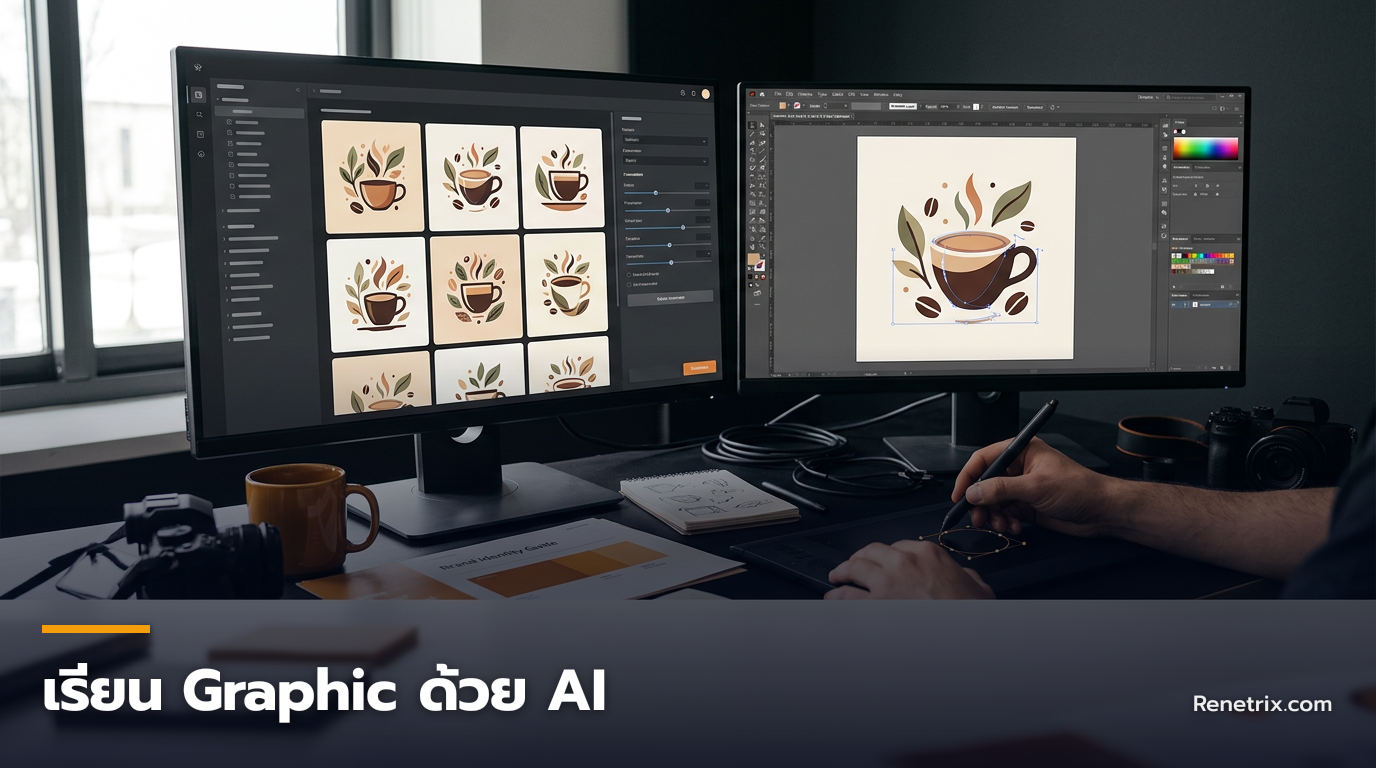
ทำกราฟิกด้วย AI อย่างไรไม่ให้หลุดธีมแบรนด์?
ปัญหาใหญ่ที่สุดของดีไซเนอร์และคนทำสื่อการตลาดเมื่อพยายามนำ AI design เข้ามาใช้ในงานจริง คือ 'การควบคุมผลลัพธ์ไม่ได้' ภาพที่เจนออกมาสวยงามแต่ไม่ตรงกับ Brand Guidelines สีเพี้ยน หรือสไตล์กระโดดไปคนละทิศทาง ทำให้สุดท้ายต้องกลับไปวาดใหม่เองตั้งแต่ต้น
หัวใจสำคัญของการเรียนออกแบบด้วย AI เพื่อใช้งานจริงในระดับ Enterprise ไม่ใช่การสุ่มพิมพ์คำสั่งไปเรื่อยๆ แต่คือการสร้าง 'เวิร์กโฟลว์แบบกำหนดผลลัพธ์ได้' (Deterministic Workflow) บทความนี้จะเผยขั้นตอนการทำงานจริงในการสร้างกราฟิกสำหรับแคมเปญโซเชียลมีเดียประจำสัปดาห์ ตั้งแต่รับบรีฟ คุมสไตล์ จนถึงการแปลงไฟล์ส่งงาน
เวิร์กโฟลว์ 4 ขั้นตอน: สร้าง Key Visual แคมเปญด้วย AI
สมมติสถานการณ์จริง: คุณต้องทำภาพโฆษณา Facebook สำหรับแคมเปญ 'กาแฟสกัดเย็นออร์แกนิก' โดยแบรนด์มีโทนสีหลักคือ เขียวเอิร์ธโทนและครีม สไตล์ภาพต้องเป็นแนว Minimal Flat Illustration ที่ดูพรีเมียม
ขั้นตอนที่ 1: กำหนดสไตล์ต้นแบบ (Style Reference)
ก่อนจะพิมพ์คำสั่งอธิบายภาพ ให้หาภาพต้นแบบที่มีสไตล์ (Art Style) และโทนสีที่ตรงกับ Brand Book ของคุณอย่างน้อย 1 ภาพ จากนั้นอัปโหลดภาพนั้นขึ้นระบบของ Midjourney เพื่อใช้เป็นตัวอ้างอิง
- คำสั่งตัวอย่าง (Prompt): 'A premium cold brew coffee bottle on a minimal wooden table, organic leaves in background, flat illustration style, clean lines, earth tone green and cream color palette --sref [ลิงก์ภาพต้นแบบของคุณ] --ar 4:5 --v 6.0'
- ผลลัพธ์ที่ได้: ภาพขวดกาแฟที่มีองค์ประกอบตามสั่ง โดยมีลายเส้น โทนสี และสไตล์การลงเงาที่ลอกเลียนมาจากภาพต้นแบบอย่างแม่นยำ
ขั้นตอนที่ 2: เจนองค์ประกอบแยกชิ้นเพื่อนำมาประกอบ (Asset Generation)
บ่อยครั้งที่การเจนภาพเดียวจบมักจะได้องค์ประกอบที่ไม่สมบูรณ์ วิธีการทำงานจริงคือการเจนแยกชิ้นส่วนบนพื้นหลังสีขาว เพื่อนำไปไดคัทและจัดวางองค์ประกอบใหม่ใน Photoshop
- คำสั่งตัวอย่างสำหรับองค์ประกอบเสริม: 'Minimalist organic coffee leaves and coffee beans, flat illustration, isolated on solid white background --sref [ลิงก์ภาพต้นแบบของคุณ] --v 6.0'
- ผลลัพธ์ที่ได้: ภาพใบไม้และเมล็ดกาแฟที่มีสไตล์เดียวกันกับภาพหลัก บนพื้นหลังสีขาวสะอาด ทำให้ง่ายต่อการไดคัท
ขั้นตอนที่ 3: ประกอบภาพและปรับแต่งในโปรแกรมกราฟิก
นำภาพ Key Visual จากขั้นตอนที่ 1 และองค์ประกอบเสริมจากขั้นตอนที่ 2 เข้ามาใน Adobe Photoshop หรือ Illustrator ใช้เครื่องมือลบพื้นหลัง (Remove Background) เพื่อจัดเลย์เอาต์ ใส่ข้อความพาดหัว (Typography) และโลโก้ของแบรนด์ตาม Grid System ของคุณ
ขั้นตอนที่ 4: ขยายขนาดและแปลงเป็นเวกเตอร์สำหรับส่งงาน (Upscaling & Vectorizing)
ภาพจาก AI มักมีความละเอียดไม่พอสำหรับการพิมพ์หรือการแสดงผลบนจอขนาดใหญ่ และมักเป็นไฟล์แบบ Raster (Pixel) เราต้องแปลงให้เป็น Vector เพื่อให้ยืดขยายได้ไม่จำกัด
- เครื่องมือแนะนำ: ใช้เว็บเครื่องมือฟรีหรือเสียเงินเช่น Vectorizer.ai หรือฟังก์ชัน Image Trace ใน Adobe Illustrator
- วิธีการ: อัปโหลดภาพองค์ประกอบที่ไดคัทแล้วเข้าไป ระบบจะแปลงลายเส้นพิกเซลให้เป็นเส้นเวกเตอร์ (SVG/EPS) ที่คุณสามารถดัดจุด Anchor Point และเปลี่ยนสีเฉพาะจุดตามค่าสี HEX ของแบรนด์ได้ทันที
ข้อจำกัดที่ต้องระวังในการใช้ AI ทำงานออกแบบ
แม้การสอนออกแบบ AI จะช่วยประหยัดเวลาได้มหาศาล แต่ดีไซเนอร์ต้องเข้าใจข้อจำกัดเพื่อหลีกเลี่ยงปัญหาหน้างาน:
- เรื่องลิขสิทธิ์และเครื่องหมายการค้า: AI ไม่สามารถสร้างตัวอักษรหรือโลโก้ที่ถูกต้องได้ 100% ห้ามใช้ AI เจนข้อความโดยตรง ให้ใช้ AI ทำเฉพาะภาพประกอบ แล้วมาใส่ฟอนต์ลิขสิทธิ์แท้ในโปรแกรมออกแบบภายหลัง
- ความเพี้ยนของสี (Color Profile): ภาพจาก AI ส่วนใหญ่จะถูกเรนเดอร์ในระบบสี sRGB สำหรับหน้าจอ หากต้องนำไปพิมพ์ออฟเซต (CMYK) ดีไซเนอร์ต้องนำมาปรับค่าสีและตรวจสอบความอิ่มตัวของสี (Gamut) ใน Photoshop เสมอเพื่อป้องกันสีหม่นเมื่อพิมพ์จริง
คำถามที่พบบ่อย
ถ้าอยากให้สีตรงกับแบรนด์เป๊ะๆ ต้องสั่ง AI อย่างไร?
การพิมพ์รหัสสี HEX ในพรอมต์มักไม่ได้ผลลัพธ์ที่แม่นยำ วิธีที่ดีที่สุดคือการใช้ภาพที่มีพาเลทสีของแบรนด์เป็นภาพอ้างอิง (Style Reference) หรือนำภาพผลลัพธ์มาปรับแต่งสีเฉพาะจุด (Color Correction) ใน Photoshop โดยใช้เครื่องมือ Hue/Saturation หรือ Selective Color
ภาพที่เจนจาก AI นำไปใช้ในเชิงพาณิชย์ได้ไหม?
ขึ้นอยู่กับเงื่อนไขการให้บริการ (Terms of Service) ของแต่ละเครื่องมือ เช่น Midjourney แผนชำระเงินอนุญาตให้ใช้ในเชิงพาณิชย์ได้ อย่างไรก็ตาม ควรหลีกเลี่ยงการเจนภาพที่มีใบหน้าบุคคลจริงที่จำแนกได้ หรือทรัพย์สินทางปัญญาที่มีลิขสิทธิ์ของผู้อื่น
ดีไซเนอร์จะตกงานไหมถ้าทุกคนใช้ AI ทำกราฟิกได้?
ไม่ตกงาน แต่บทบาทจะเปลี่ยนไป ดีไซเนอร์ที่ใช้ AI จะทำงานได้เร็วขึ้นและมีเวลาโฟกัสกับกลยุทธ์แบรนด์ ความคิดสร้างสรรค์ และการควบคุมคุณภาพงาน (Art Direction) ส่วนคนที่จะถูกทดแทนคือคนที่ทำงานซ้ำๆ โดยไม่ยอมปรับตัวเข้ากับเครื่องมือใหม่
อ่านต่อ
วิธีใช้ Codex เลือกเครื่องมือเขียนโค้ดด้วย AI ให้ถูกงานเพื่อลดต้นทุนและเวลาในองค์กร
การเลือกใช้โมเดลกลุ่ม Codex และ AI Code Assistant สำหรับองค์กรต้องพิจารณาจากเกณฑ์ความปลอดภัยของข้อมูล ความซับซ้อนของระบบ และต้นทุน เพื่อป้องกันปัญหาลิขสิทธิ์และข้อมูลรั่วไหล
วิธีใช้ ChatGPT ทำงานเอกสารและการตลาด: เปรียบเทียบชัดๆ เลือกใช้ฟีเจอร์ไหนให้ถูกงาน
การใช้ ChatGPT ให้ได้ประสิทธิภาพสูงสุดไม่ใช่แค่การพิมพ์ Prompt แต่คือการเลือกใช้เครื่องมือย่อย (Features) ให้เหมาะกับประเภทงาน เพื่อประหยัดเวลาและลดความผิดพลาดในการทำงานจริง
วิธีใช้ Claude Cowork เลือกใช้ AI ทำงานแทนทีมออฟฟิศให้ถูกงานตามเกณฑ์ธุรกิจ
การเลือกใช้ Claude Cowork ทำงานแทนทีมออฟฟิศต้องตัดสินด้วยเกณฑ์ที่วัดได้ ทั้งด้านเวลา ต้นทุน คุณภาพ และความเสี่ยง เพื่อให้ AI ทำงานประจำแทนได้อย่างมีประสิทธิภาพสูงสุดโดยไม่ต้องเดา
วิธีใช้ Claude ให้ถูกงาน: เทียบหมัดต่อหมัดในงานออฟฟิศเพื่อผลลัพธ์ที่ดีที่สุด
หยุดใช้ Claude แบบสุ่มสี่สุ่มห้า หากคุณต้องการงานเอกสารและวิเคราะห์ข้อมูลที่มีคุณภาพสูงสุด นี่คือเกณฑ์การเลือกใช้ Claude ให้ถูกงานด้วยตัวชี้วัดที่จับต้องได้จริง